2010年5月18日 星期二


<!--
copyright (c) 2009 Google inc.
You are free to copy and use this sample.
License can be found here: http://code.google.com/apis/ajaxsearch/faq/#license
-->
<!DOCTYPE html PUBLIC "-//W3C//DTD XHTML 1.0 Strict//EN" "http://www.w3.org/TR/xhtml1/DTD/xhtml1-strict.dtd">
<html xmlns="http://www.w3.org/1999/xhtml">
<head>
<meta http-equiv="content-type" content="text/html; charset=utf-8"/>
<title>
Google Visualization API Sample
</title>
<script type="text/javascript" src="http://www.google.com/jsapi"></script>
<script type="text/javascript">
google.load('visualization', '1', {packages: ['linechart']});
</script>
<script type="text/javascript">
var visualization;
function drawVisualization() {
// To see the data that this visualization uses, browse to
// http://spreadsheets.google.com/ccc?key=pCQbetd-CptGXxxQIG7VFIQ
var query = new google.visualization.Query(
'http://spreadsheets.google.com/ccc?key=0Aqx4882NiTKNdDVxa3U1cmFyTGJEUlpYYmgtUy00NXc&hl=zh_TW'
);
// Apply query language.
query.setQuery('SELECT A,B,C,D,E,F WHERE B > 5 ORDER BY B');
// Send the query with a callback function.
query.send(handleQueryResponse);
}
function handleQueryResponse(response) {
if (response.isError()) {
alert('Error in query: ' + response.getMessage() + ' ' + response.getDetailedMessage());
return;
}
var data = response.getDataTable();
visualization = new google.visualization.LineChart(document.getElementById('visualization'));
visualization.draw(data, {legend: 'bottom'});
}
google.setOnLoadCallback(drawVisualization);
</script>
</head>
<body style="font-family: Arial;border: 0 none;">
<div id="visualization" style="height: 400px; width: 400px;"></div>
</body>
</html>
copyright (c) 2009 Google inc.
You are free to copy and use this sample.
License can be found here: http://code.google.com/apis/ajaxsearch/faq/#license
-->
<!DOCTYPE html PUBLIC "-//W3C//DTD XHTML 1.0 Strict//EN" "http://www.w3.org/TR/xhtml1/DTD/xhtml1-strict.dtd">
<html xmlns="http://www.w3.org/1999/xhtml">
<head>
<meta http-equiv="content-type" content="text/html; charset=utf-8"/>
<title>
Google Visualization API Sample
</title>
<script type="text/javascript" src="http://www.google.com/jsapi"></script>
<script type="text/javascript">
google.load('visualization', '1', {packages: ['linechart']});
</script>
<script type="text/javascript">
var visualization;
function drawVisualization() {
// To see the data that this visualization uses, browse to
// http://spreadsheets.google.com/ccc?key=pCQbetd-CptGXxxQIG7VFIQ
var query = new google.visualization.Query(
'http://spreadsheets.google.com/ccc?key=0Aqx4882NiTKNdDVxa3U1cmFyTGJEUlpYYmgtUy00NXc&hl=zh_TW'
);
// Apply query language.
query.setQuery('SELECT A,B,C,D,E,F WHERE B > 5 ORDER BY B');
// Send the query with a callback function.
query.send(handleQueryResponse);
}
function handleQueryResponse(response) {
if (response.isError()) {
alert('Error in query: ' + response.getMessage() + ' ' + response.getDetailedMessage());
return;
}
var data = response.getDataTable();
visualization = new google.visualization.LineChart(document.getElementById('visualization'));
visualization.draw(data, {legend: 'bottom'});
}
google.setOnLoadCallback(drawVisualization);
</script>
</head>
<body style="font-family: Arial;border: 0 none;">
<div id="visualization" style="height: 400px; width: 400px;"></div>
</body>
</html>
2010年5月4日 星期二



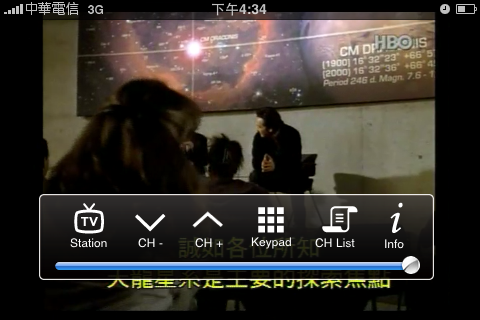


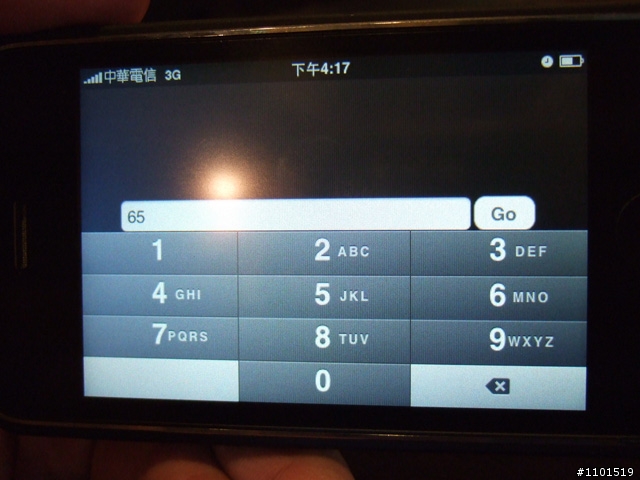
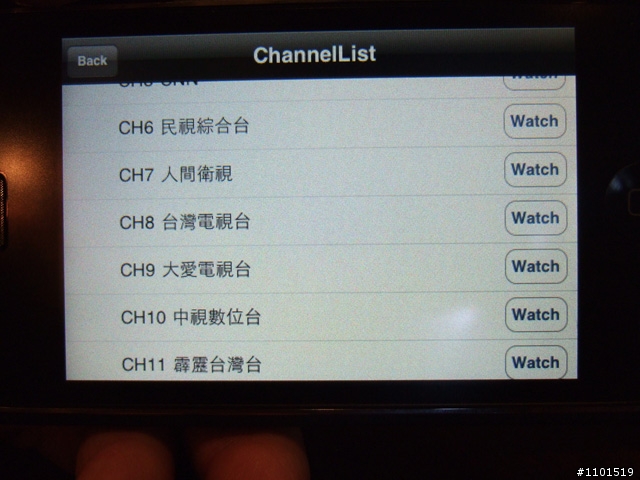
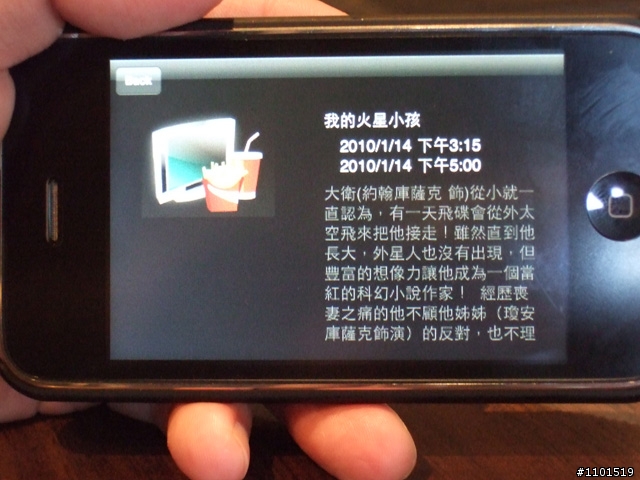
 有了這個功能後直接就可以知道這部片是在演什麼,很貼心的功能,給他拍拍手一下!!
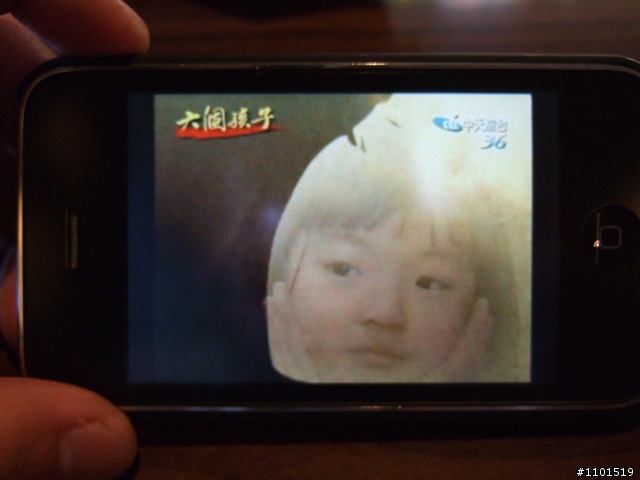
 ,大家就多多支持SnugTV吧!再次的給SnugTV掌聲鼓勵..
 ,可以讓我先試用勒,有興趣的朋友可以報名參加哦!
 記得要如果要收看品質隱定的網路電視,建議大家要自己去架站台,下面是他們寄給的優惠訊息有與趣的朋友可以參考看看哦!!
訂閱:
文章 (Atom)